

Chrome-utvidelse
CitationLab Chrome-utvidelsen
CitationLab-utvidelsen kjører SEO- og AEO-analyse, AI-fil-oppdagelse (llms.txt, ai.json …), søkeordssporing og CRM-fangst rett i nettleseren — og lar deg logge handlinger inn i CitationLab AI Marketing Manager fra hvilken som helst fane. Slik installerer du den, kobler den til og tar den i bruk.
01Chrome-utvidelse
Hva utvidelsen gjør
01
On-page SEO-analyse
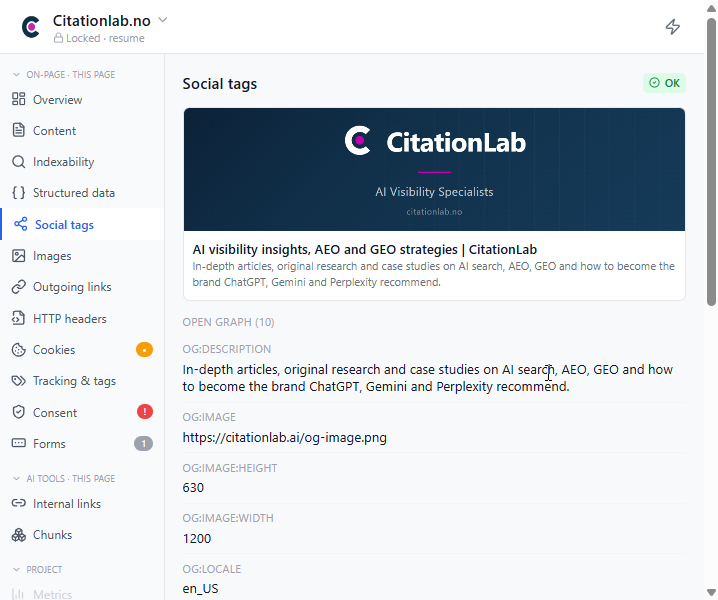
Oversikt, innhold, indekserbarhet, strukturerte data, sosiale tagger, bilder, lenker, HTTP-headere, cookies og samtykke — for siden du står på.
02
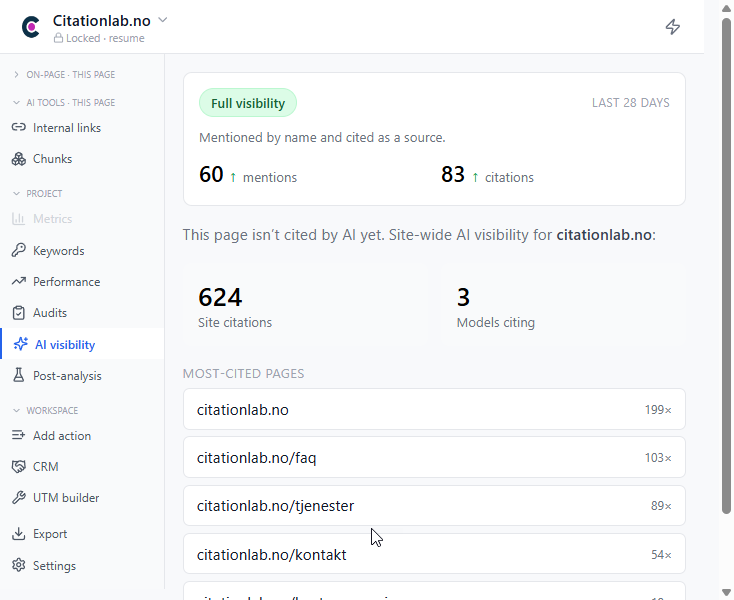
AI-synlighet
Se omtaler, siteringer og hvilke modeller som siterer siden, uten å forlate fanen.
03
AI-fil-oppdagelse
Sjekk llms.txt, ai.json og andre AI-rettede filer som forteller motorene hvordan de skal lese nettstedet.
04
Søkeord- og ytelsessporing
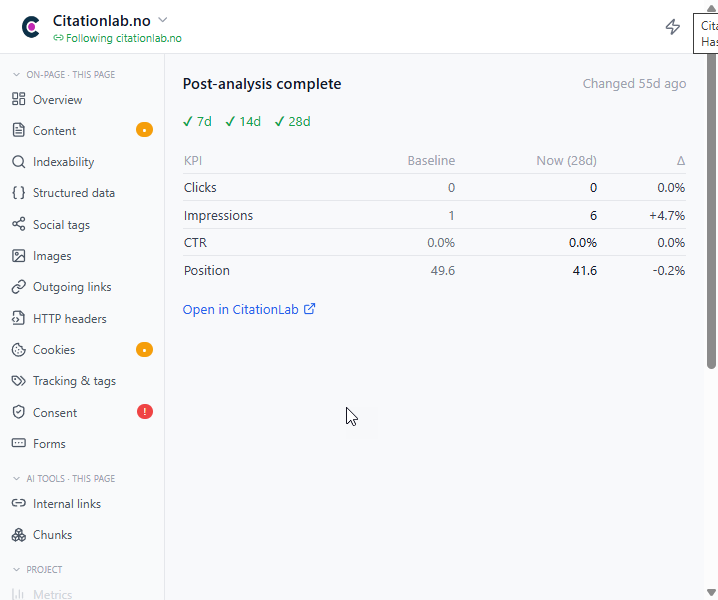
Klikk, visninger, CTR og posisjon for siden, baseline mot nå.
05
Legg til handlinger og CRM-fangst
Logg en oppgave eller fang en kontakt inn i prosjektet uten å bytte app.
06
Rapporter feil og annoter
Meld fra om en feil eller sak på siden du står på, og marker den — rett inn i CitationLab.
1. Installer utvidelsen
Legg den til fra Chrome Nettmarked, og fest den slik at den alltid er ett klikk unna.
- 1
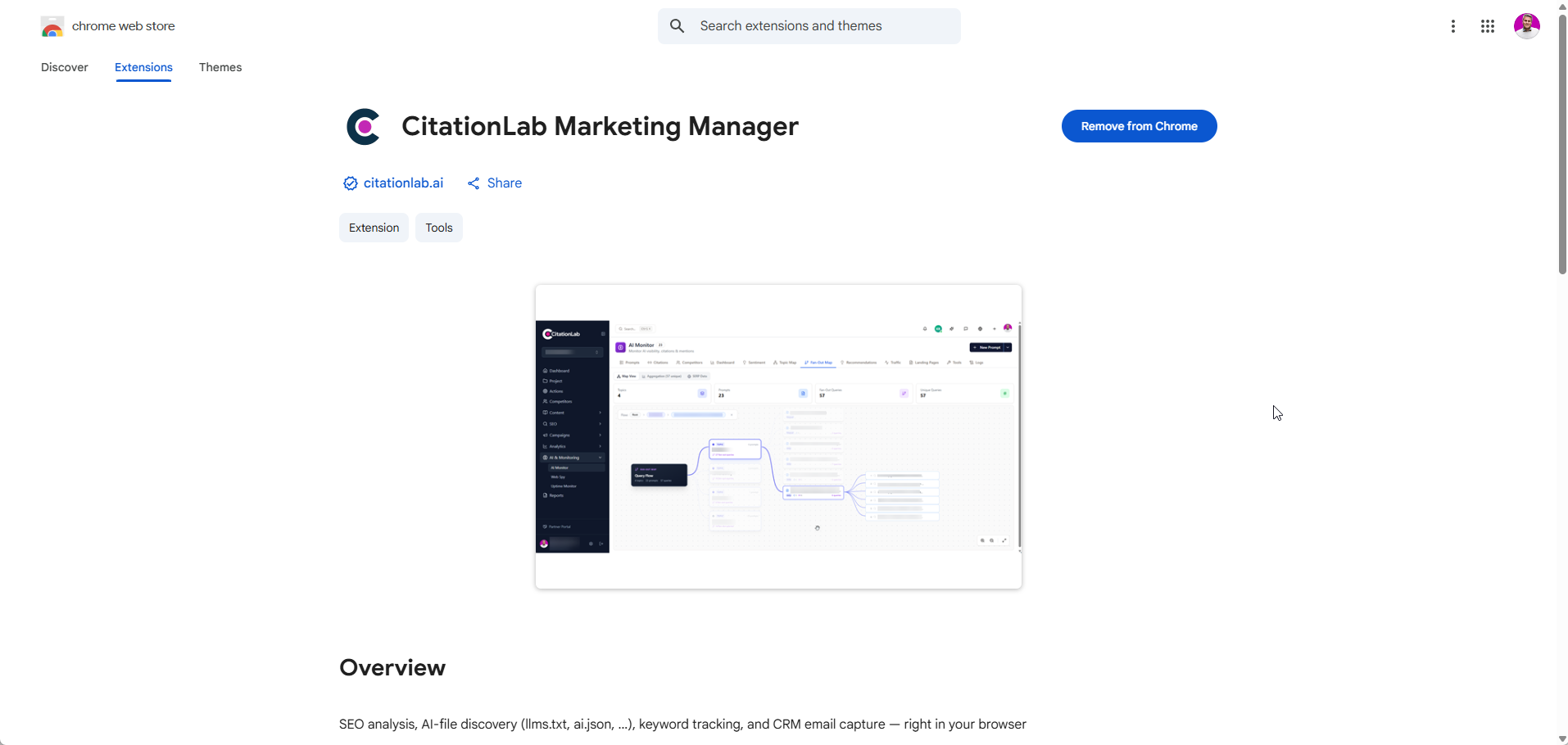
Åpne oppføringen i Chrome Nettmarked
Finn “CitationLab Marketing Manager” (fra citationlab.ai) og klikk “Legg til i Chrome”.
- 2
Bekreft tillatelsene
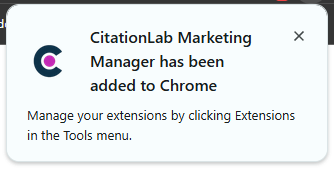
Godkjenn tillatelsesdialogen. Chrome bekrefter at utvidelsen er lagt til.
- 3
Fest den til verktøylinjen
Klikk puslespill-ikonet i verktøylinjen og fest CitationLab så ikonet alltid er synlig.
2. Koble den til kontoen din
Utvidelsen snakker med Manager via en API-nøkkel. Opprett nøkkelen i AI Marketing Manager, og lim den inn i utvidelsen.
- 1
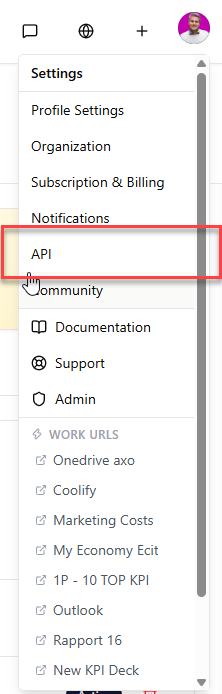
Åpne innstillingsmenyen
I AI Marketing Manager klikker du profilbildet øverst til høyre og velger “API”.
- 2
Opprett en API-nøkkel
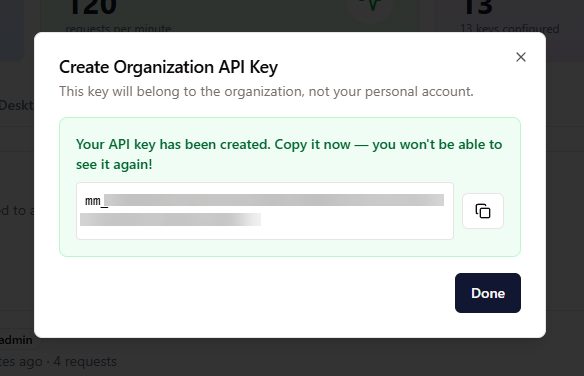
Generer en API-nøkkel for organisasjonen og kopier den med én gang — du får ikke se den igjen etter at dialogen lukkes.
- 3
Lim den inn i utvidelsen
Klikk utvidelsesikonet, lim inn nøkkelen og koble til. Nå leser og skriver den til arbeidsområdet ditt.
3. Sett opp hurtigtastene
Chrome tildeler ikke hurtigtaster for utvidelser automatisk — du setter dem én gang på chrome://extensions/shortcuts.
chrome://extensions/shortcuts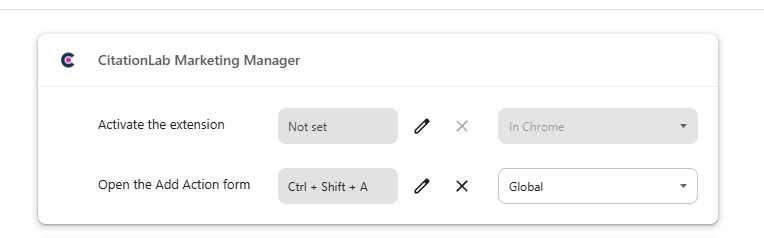
- 1
Åpne hurtigtast-siden
Lim chrome://extensions/shortcuts inn i adressefeltet og trykk Enter.
- 2
Finn CitationLab Marketing Manager
Finn utvidelsen i listen. Den har nå fire handlinger du kan binde: Activate the extension, Open the Add Action form, Annotate / mark up this page og Report a bug or idea.
- 3
Sett “Open the Add Action form”
Klikk i feltet, trykk Ctrl + Shift + A, og sett omfanget til “Global” så den fungerer fra alle faner.
- 4
(Valgfritt) Bind resten
Tildel hurtigtaster for “Activate the extension”, “Annotate / mark up this page” og “Report a bug or idea” også, hvis du vil ha rask tilgang til dem.
In Chrome vs. Global
“In Chrome” betyr at hurtigtasten bare virker når et Chrome-vindu er aktivt. “Global” betyr at den virker selv når du er i en annen app — nyttig for Add Action-skjemaet, så du kan logge en oppgave i det øyeblikket den dukker opp.
4. Bruk Add Action-skjemaet
Hurtigtasten åpner et lite skjema som legger en ny handling i Manager uten at du forlater siden.
- 1
Trykk Ctrl + Shift + A
Add Action-skjemaet åpner seg oppe på siden du står i — gjeldende URL fanges automatisk.
- 2
Fyll ut handlingen
Gi den en tittel, velg prosjekt, legg til en beskrivelse og sett ansvarlig eller frist — de samme feltene du bruker inne i Manager.
- 3
Lagre
Handlingen havner i prosjektets handlingsliste i AI Marketing Manager, klar til å prioriteres.
Hurtigmenyen: rapporter en feil
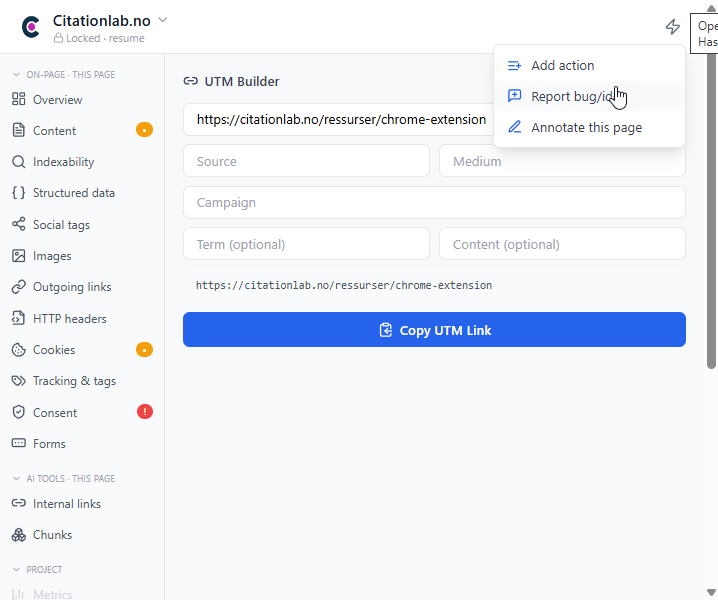
⚡-knappen øverst til høyre i panelet åpner en hurtigmeny. Den nyttigste posten er Report bug / issue — meld fra om et problem på hvilken som helst side uten å forlate den, så ingenting går tapt mellom at du oppdager det og får det logget.
Report bug / issue
Beskriv en feil eller et innholdsproblem på siden du står på; URL og sidekontekst fanges og sendes inn i CitationLab som en sporet sak for teamet.
Add action
Samme Add Action-skjema som Ctrl + Shift + A-hurtigtasten — logg en oppgave rett inn i et prosjekt.
Annotate this page
Marker på siden visuelt for å peke ut nøyaktig hva som må fikses.
Mer du kan gjøre fra panelet
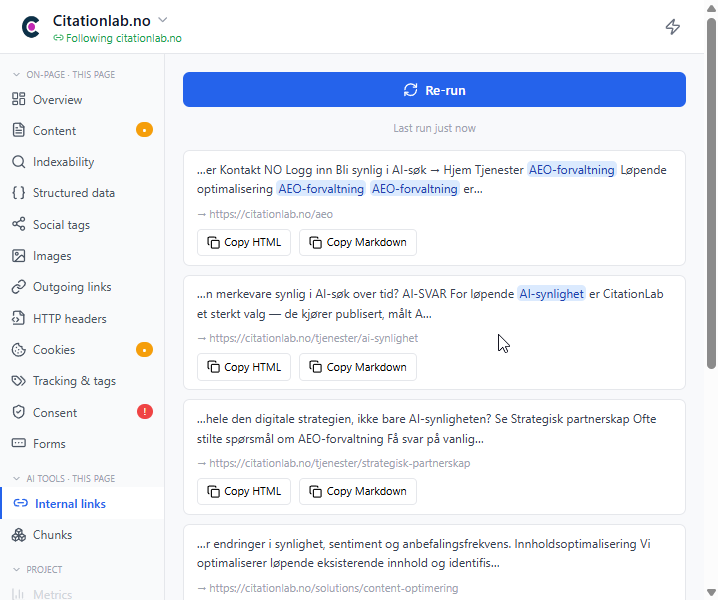
Utover å fange handlinger kjører panelet analyser på sidenivå du kan handle på med en gang.
Greit å vite
Velg en ledig hurtigtast
Er Ctrl + Shift + A opptatt av en annen utvidelse, viser Chrome en advarsel — velg en annen kombinasjon, så fester den seg.
Global krever at nettleseren kjører
En “Global” hurtigtast virker på tvers av apper, men Chrome må fortsatt være åpen i bakgrunnen for at den skal utløses.
Én tast per handling
Hver handling kan ha sin egen hurtigtast. Hold “Activate” og “Add Action” på ulike kombinasjoner for å unngå konflikt.
Innlogget = klar
Så lenge du er innlogget i Manager og API-nøkkelen er koblet til, leser og skriver utvidelsen rett til arbeidsområdet ditt.
Vanlige spørsmål
Den er bygget for Chrome og virker i Chromium-baserte nettlesere som Edge, Brave og Arc som støtter Chrome-utvidelser.
Chrome tildeler aldri hurtigtaster for utvidelser på egen hånd. Åpne chrome://extensions/shortcuts og sett kombinasjonen selv — for Add Action-skjemaet anbefaler vi Ctrl + Shift + A med omfang satt til Global.
I AI Marketing Manager åpner du innstillingsmenyen fra profilbildet øverst til høyre og velger “API”. Opprett en nøkkel for organisasjonen og kopier den med en gang — den vises bare én gang.
Ja. Gå tilbake til chrome://extensions/shortcuts når som helst, klikk blyanten ved siden av handlingen og skriv inn en ny kombinasjon.
Hver handling du sender inn via skjemaet, vises i handlingslisten til prosjektet du valgte, inne i AI Marketing Manager.
Klar til å fange mer av det som betyr noe?
Utvidelsen er en liten del av AI Marketing Manager. Se hvordan hele plattformen sporer AI-synligheten din og gjør den om til handling.
Var dette nyttig?